Auto-inscription | Offres | Distributeurs Astro

Cette fonctionnalité vous permet de vous inscrire automatiquement dans Offres pour des marques spécifiques. Votre magasin sera automatiquement inscrit aux offres actuelles et futures de cette marque.

L'inscription automatique n'affectera PAS les offres inscrites manuellement.
Comment configurer l'inscription automatique:
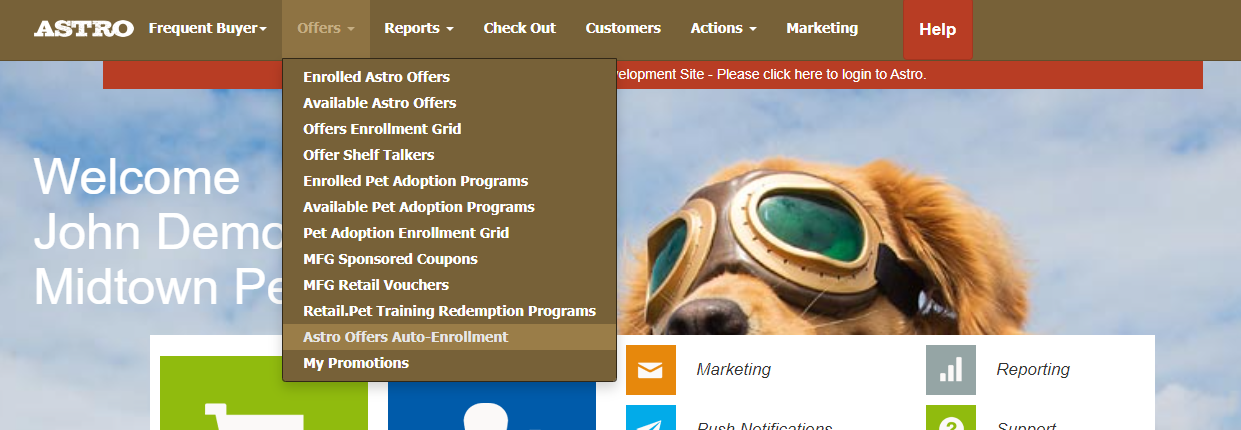
1. En tant qu'utilisateur administrateur, allez dans le menu Offres.
2. Sélectionnez Astro Offre d'inscription automatique
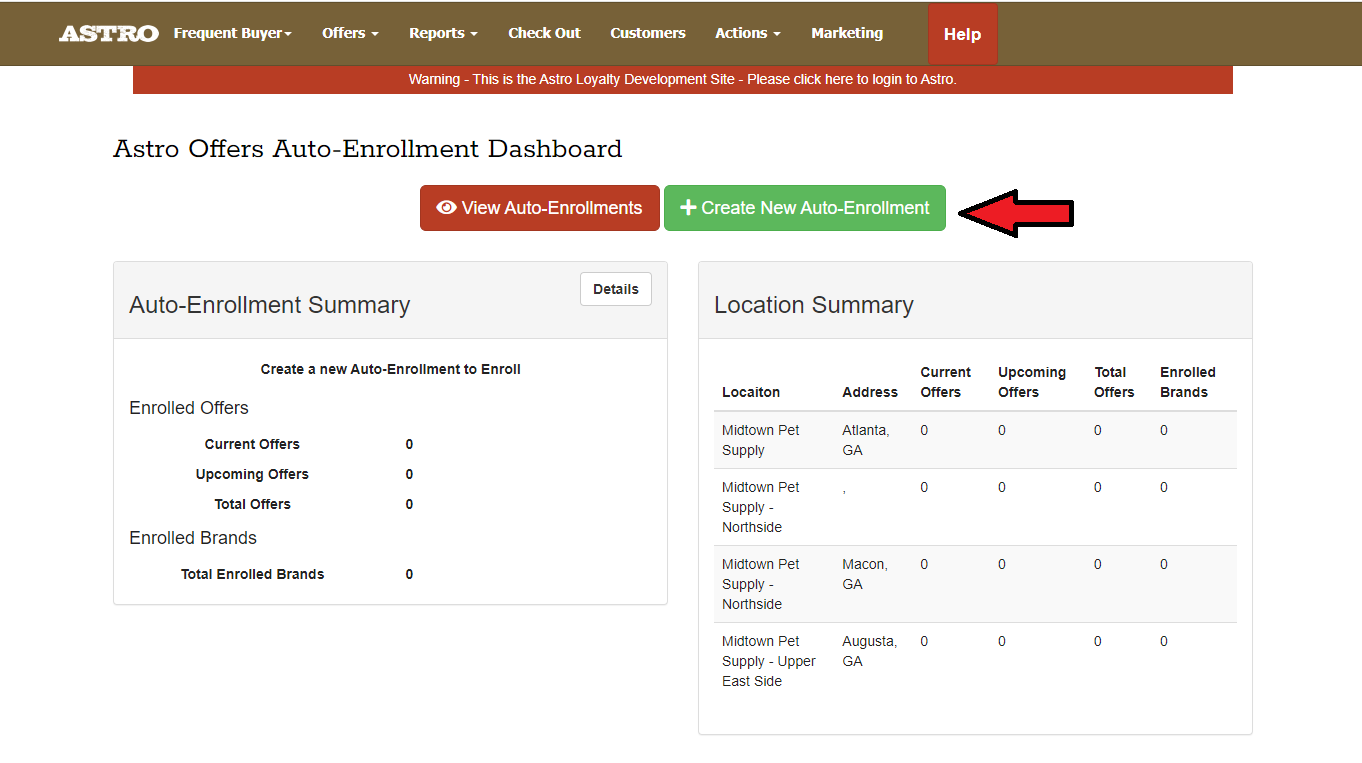
3. Sélectionnez Créer une nouvelle inscription automatique.
4. Si vous êtes un compte multi-localisations, vous pouvez sélectionner Tous les emplacements ou par Emplacement. Si vous êtes un compte Emplacement unique, vous ne verrez pas cette étape.
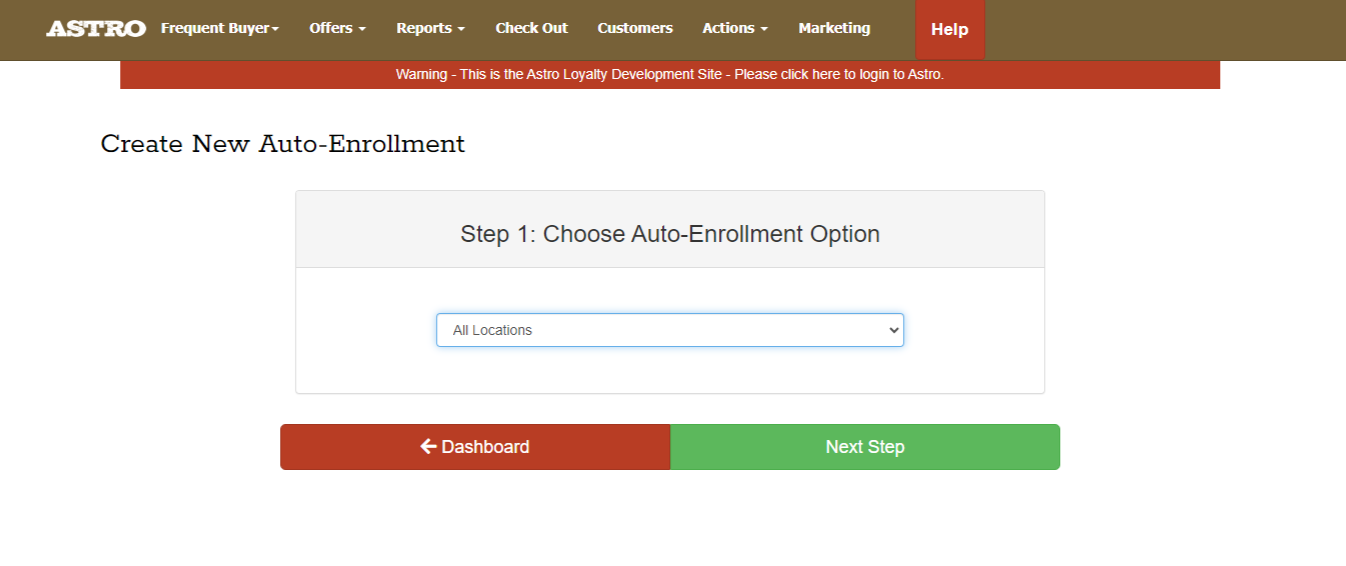
Comptes multi-localisations - Emplacements dans différents États:Si vous êtes un compte multi-localisations, l'option Tous les emplacements ne montre que les distributeurs desservant tous les sites. Si vous ne voyez pas une option de distributeur, il se peut qu'ils ne soient pas distribués dans tous ces États. Vous pouvez passer à l'option Emplacement individuel et sélectionner des emplacements spécifiques dans les mêmes états.L'option Emplacement individuel comprendra les distributeurs qui ne desservent que les États combinés des emplacements sélectionnés.
5. Sélectionnez les Marques et distributeurs que vous souhaitez vous inscrire automatiquement sur la gauche. Vous pouvez filtrer les marques à l'aide du filtre déroulant en haut, puis choisir le distributeur en utilisant le menu déroulant sous le nom de la marque. Une fois que vous avez sélectionné un distributeur, vous verrez une coche à côté du nom de marque et vous passerez sur le côté droit. Lorsque vous avez sélectionné les distributeurs pour toutes les marques que vous souhaitez vous inscrire automatiquement, cliquez sur Examiner l'inscription automatique.
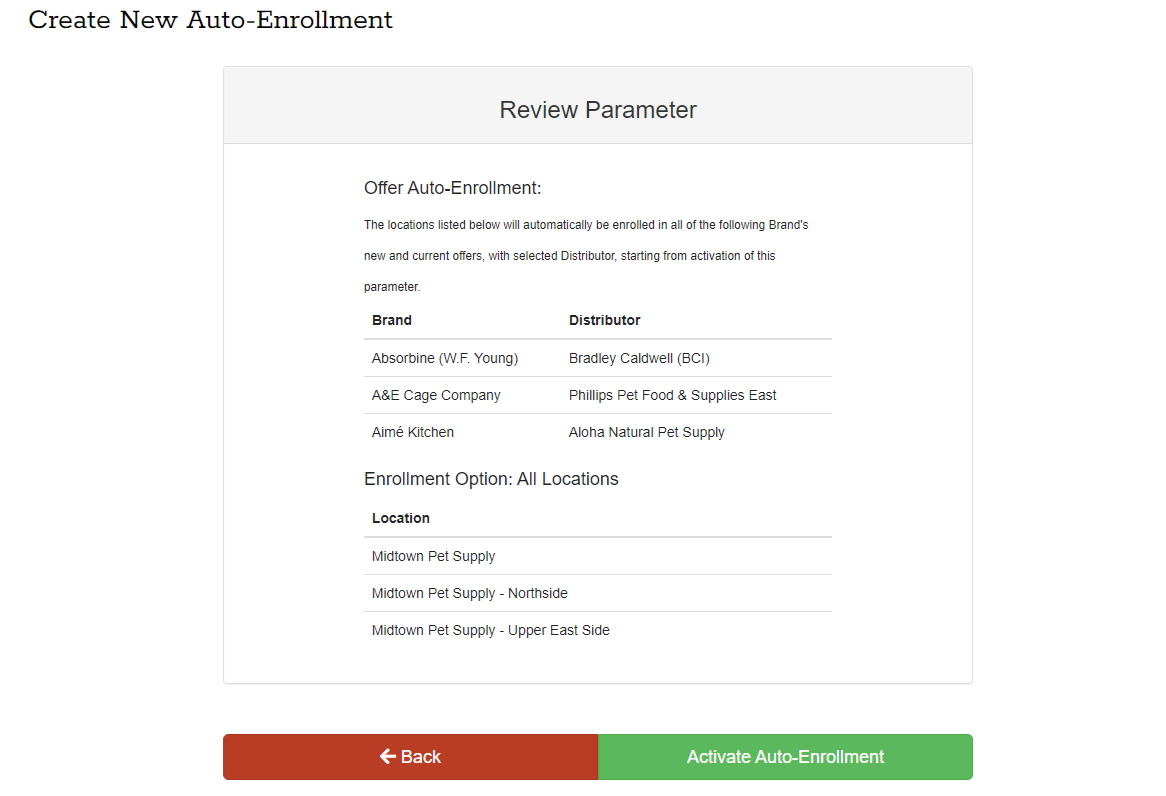
6. La page Paramètre Revue vous montrera les marques pour lesquelles vous avez sélectionné et les emplacements (si vous êtes un compte multi-implantation). Si tout semble correct, sélectionnez Activer l'inscription automatique.
7. Vous serez invité avec une fenêtre contextuelle. Ceci est pour vous assurer que vous comprenez en vous inscrivant automatiquement aux offres actuelles et futures que vous acceptez les Conditions générales de ces offres.
8. Si vous êtes d'accord, vous serez repris au tableau de bord automatique. Ici, vous verrez le nombre total d'offres dans lesquelles le(s) magasin(s) est inscrit(s) et combien d'offres à venir.

Si vous êtes désinscrire d'une Offreavant avantEn mettant en place une auto-enrôlement pour cette marque, elle vous réinscrira dans cette offre.
Si vous vous désinscrire d'une OffreaprèsEn paramétrant l'inscription automatique pour cette marque, elle ne vous réinscrira pas.
Si vous vous désinscrire d'une OffreaprèsEn paramétrant l'inscription automatique pour cette marque, elle ne vous réinscrira pas.
Modifier les inscriptions automatiques:
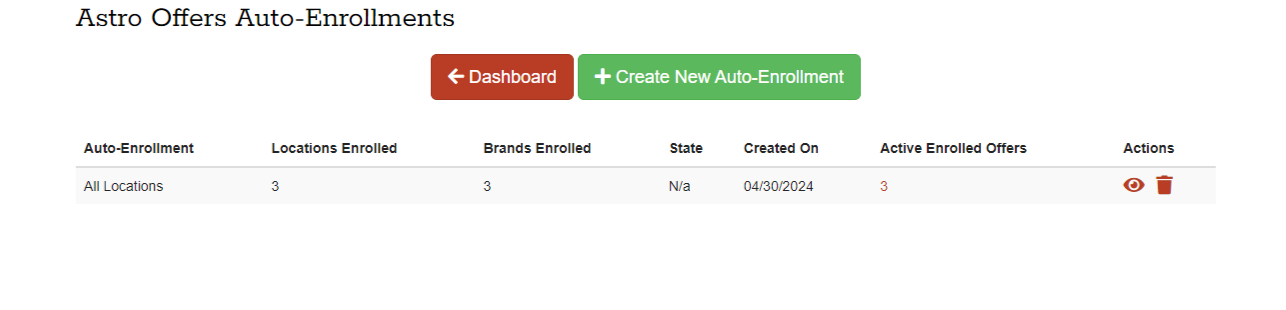
Si vous cliquez sur le bouton Afficher les inscriptions automatiques, vous pouvez voir toutes les inscriptions en cours configurées. Vous pouvez supprimer tous les paramètres d'inscription automatique que vous créez. Si vous cliquez sur l'icône Eye, vous pouvez modifier vos configurations existantes.
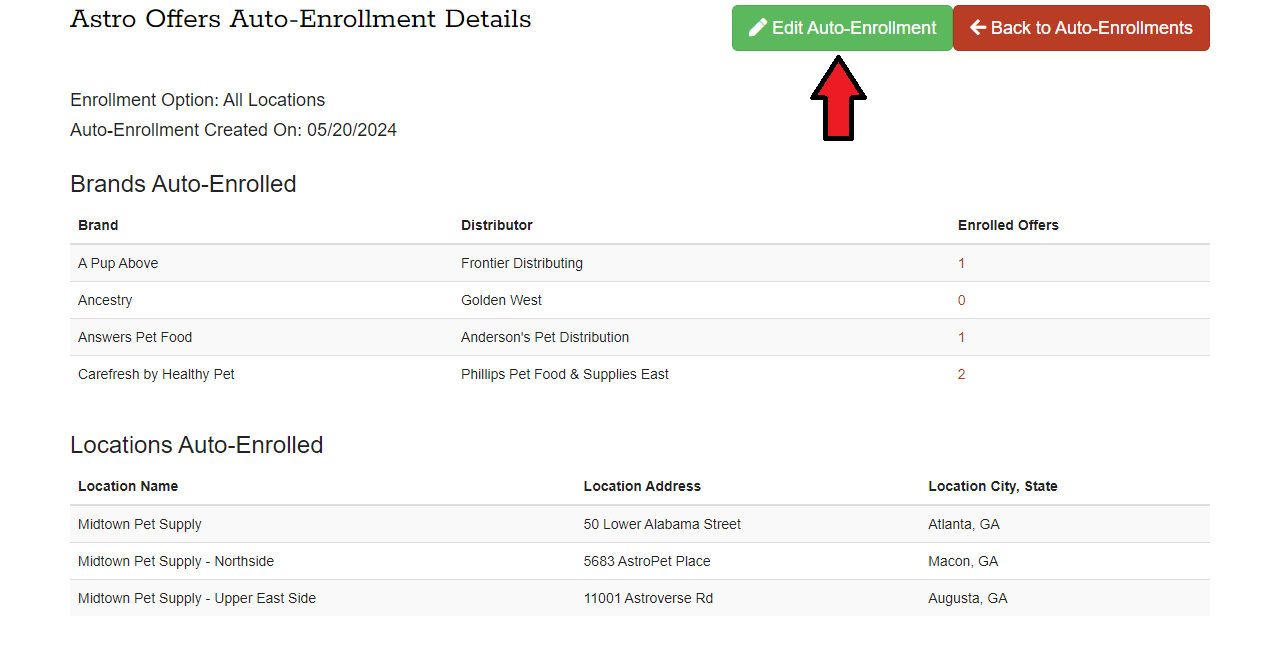
Si vous avez cliqué sur l'icône Oeil, vous devriez voir cette page. Cliquez sur le bouton Modifier l'inscription automatique pour modifier vos configurations actuelles.
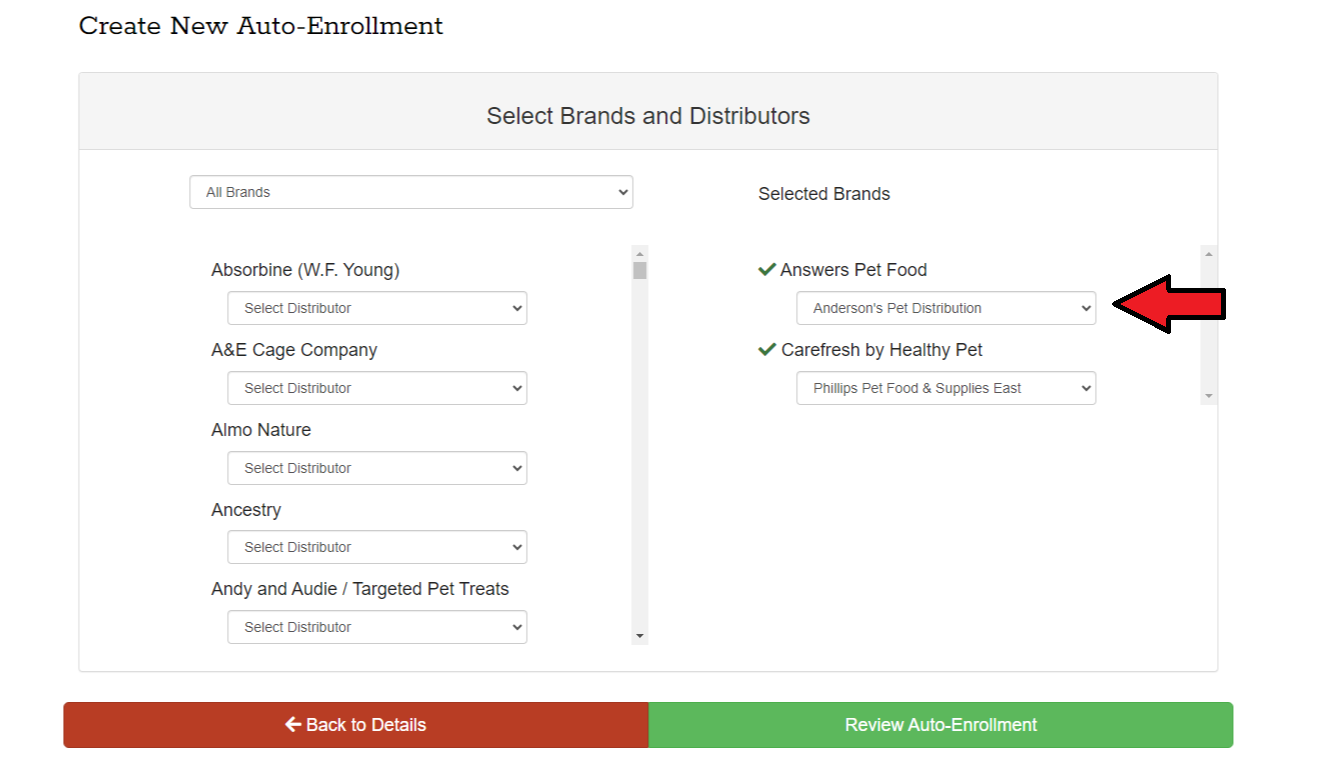
Mettez à jour le filtre à droite vers l'option "Sélectionner un distributeur", qui ramènera la marque vers le côté gauche et ne sera plus automatiquement inscrite dans les offres de cette marque. Une fois terminé, sélectionnez Examiner les inscriptions automatiques.
Vous serez repris par les mêmes étapes que #6-8 ci-dessus.
Vous serez repris par les mêmes étapes que #6-8 ci-dessus.
Notifications par e-mail:
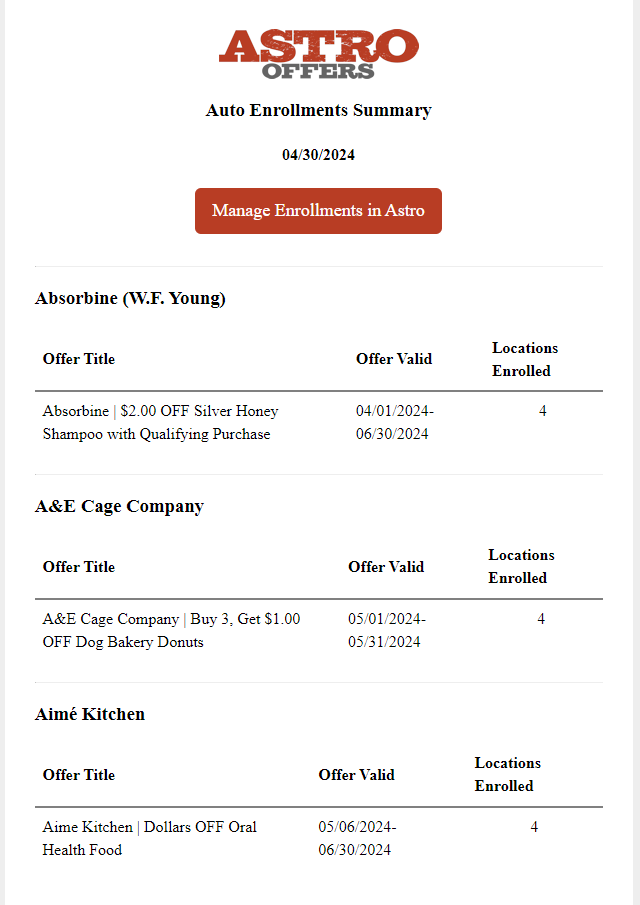
Une fois que vous avez configuré l'auto-inscription, vous recevrez un e-mail Résumé indiquant les offres que le magasin est automatiquement inscrit le 1er du mois, au milieu du mois et 5 jours avant le mois suivant.
Action requise:
Après avoir configuré vos inscriptions automatiques, s'il y a un problème avec une inscription d'Offre, vous allez passer à une page requise lorsque vous vous connectez à Astro.
Si un distributeur n'est pas disponible pour une offre, vous pourrez mettre à jour la réalisation sur cette page en cliquant sur Sélectionner un accomplissement.
Si vous sélectionnez Dismiss, vous reconnaissez que vous ne vous inscrivez pas à cette offre et la supprimerez de la page requise.