Comment envoyer une campagne multi-média | Marketing Suite
Comment envoyer une campagne multi-média :
1. Accédez à la Suite Marketing et sélectionnez Campagnes.
2. Sélectionnez 'Template Creator'.
3. Sélectionnez 'Nouveau modèle de campagne'.
Modèle de configuration de campagne Étape 1
4. Entrez dans un Titre de campagne.
5. Sélectionnez votreDestinataireListe.Il sera par défaut à 'Tous les propriétaires d'animaux.'Si vous êtes un compte Multi-localisation que vous pouvez sélectionner à envoyer aux clients à Tous les Emplacements ou simplement des clients à un endroit particulier.

Si vous souhaitez créer une liste ciblée de clients, vous pouvez sélectionner 'Open List Generator'.Consultez cet article:
6.Choisissez le Type de communication. Vous pouvez envoyer un Email, une Notification App, un Texte SMS et/ou un Poste à Facebook.
7. Entrez le From Email et le Sujet. Si vous avez sélectionné Notification d'application ou Texte SMS, vous pouvez entrer dans Sujets pour chacun de ceux-ci également.
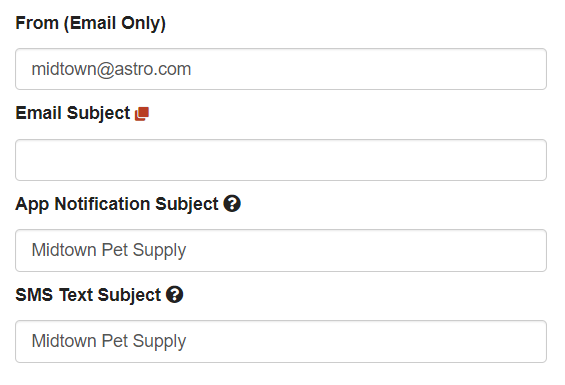
8.Horaire Campagne -Choisissez si vous voulez que la campagne sorte tout de suite ou à un moment ultérieur.
Si vous souhaitez que votre campagne sorte immédiatement, sélectionnez "Envoyer Campagne maintenant".
Si vous souhaitez sélectionner une heure spécifique pour que la campagne se sorte, sélectionnez 'Envoyer la campagne plus tard", puis choisissez votreDate,Temps, etTimezone.
9.Sélectionnez Continuer à l'étape 2si tout semble correct.
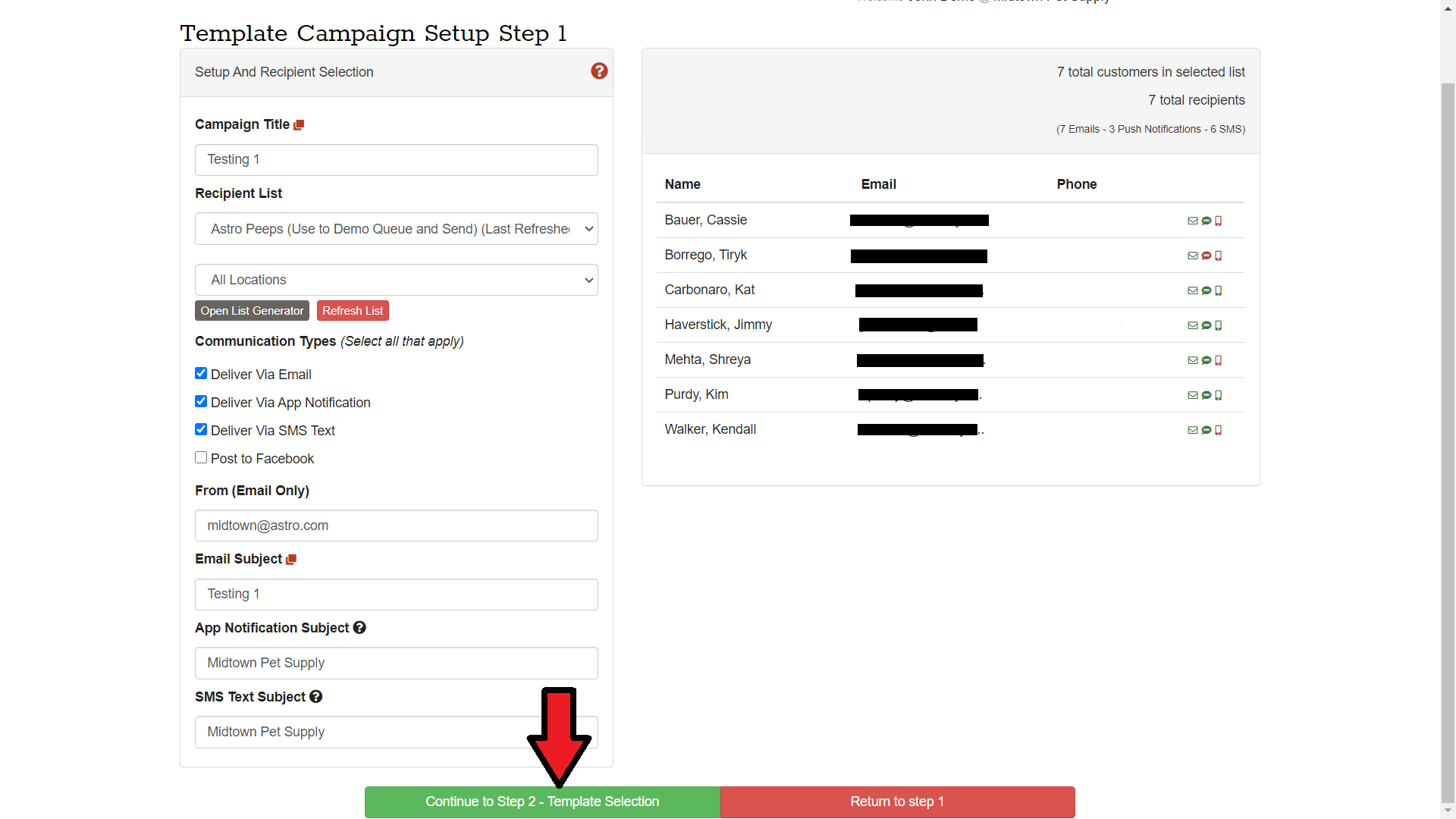
10.Confirmez les Sujets.
11.Sélectionner un Modèle. Si vous avez déjà créé un Modèle il montrera en haut sous "Mes modèles'. Vous pouvez également choisir l'un des modèles pré-faites ci-dessous et modifier ceux-ci. Dans cet exemple nous choisirons un modèle que nous avons déjà fait.
Pour savoir comment faire des modèles, consultez cet article:
12.Confirmez Modèle.
Modèle de configuration de campagne Étape 2
Si vous devez apporter des modifications au modèle avant d'envoyer, sélectionnez 'Modifier Modèle sélectionné' ou you peut sélectionner 'Différents modèles' si vous avez besoin d'utiliser un nouveau modèle.
Si vous sélectionnez 'Modifier Pied de page modèle' cela changera les informations indiquées en bas du Modèle de campagne. Vous pouvez entrer dans le Nom et Adresse de votre Entreprise, des liens Réseaux sociaux, et un Email de Contact.

Vous devrez configurer un Pied de page la première fois que vous créerez une Campagne Modèle ou le bouton Enregistrer et file d'attente pour l'envoi sera grisé. Les données saisies dans le Pied de page doivent être mémorisées dans toute Campagne future donc vous n'aurez besoin de le faire qu'une seule fois.
Vous pouvez également vous envoyer un aperçu à vous-même, afin de pouvoir voir l'apparence de la campagne avant de l'envoyer à vos clients. Sélectionnez 'Envoyer Aperçu' et entrez dans l'e-mail vous souhaitez que l'aperçu soit envoyé. Si vous avez sélectionné 'Text SMS' à l'étape précédente, vous verrez également une option envoyer un Aperçu du texte SMS.
13. Si vous êtes satisfait de votre Campagne,sélectionnez 'Envoyer et file d'attente pour l'envoi'.
14.Confirmez envoyer Campagne.Vous pouvez également 'Enregistrer en tant que brouillon' ou aller 'Retour à l'étape 2' si vous n'êtes pas prêt à envoyer la Campagne.
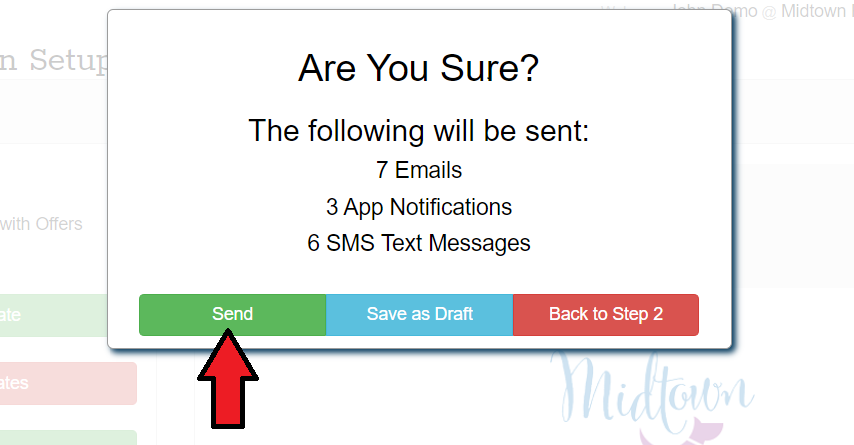
Cela vous ramènera ensuite à la page Modèle de campagne et verra que votre Campagne a été mise en file d'attente pour l'envoi. Ici, vous verrez toutes les Campagnes précédentes que vous avez envoyées ou si vous avez des ébauches.