Celerant POS | Aperçu et activation
Aperçu et activation de Celerant POS
Grâce au point de vente Celerant, les détaillants peuvent accéder à des programmes fréquents d'acheteurs fréquents et tirer parti des données de transaction en temps réel pour rationaliser et automatiser le processus de rachat avec les fabricants. L'intégration de Celerant automatise ce processus en envoyant les données nécessaires du point de vente à ASTRO, en économisant le (vous) le temps du détaillant et en réduisant les erreurs en éliminant la saisie manuelle et double. Le point de vente Celerant suit toutes les activités des clients et des ventes, ainsi que chaque client gagnées. Au moment de la caisse, le point de vente alertera l'associé commercial si un client est éligible à un échange. Si le client échange sa récompense, les données de transaction sont automatiquement envoyées à ASTRO Loyalty en temps réel; ou comme tâche planifiée si la connexion Internet est perdue, éliminant ainsi la nécessité de suivre et d'envoyer manuellement des données à chaque fabricant.
- À partir de sa version 2.7.4 Celerant peut désormais s'intégrer aux offres, coupons et Points si un détaillant dispose de ces services dans Astro.
- Si configuré pour les offres, le point de vente vérifiera automatiquement Astro pour toutes les offres et appliquera l'offre et enverra l'échange à Astro.
- Les coupons et les récompenses ponctuelles inciteront l'utilisateur à décider s'il faut appliquer ou non la récompense, et s'il sera envoyé à Astro
- Si configuré pour les offres, le point de vente vérifiera automatiquement Astro pour toutes les offres et appliquera l'offre et enverra l'échange à Astro.
- Les coupons et les récompenses ponctuelles inciteront l'utilisateur à décider s'il faut appliquer ou non la récompense, et s'il sera envoyé à Astro
Demandez à une démo pour voir leur logiciel de vente au détail en action: https://www.celerant.com/partner/astro-loyalty/
Activer l'intégration Celerant:
Tout d'abord, vous devrez contacter votre représentant commercial Celerant, car ils doivent ajouter cette intégration à votre paquet. Une fois l'intégration ajoutée à votre accord, un projet de configuration sera créé et affecté à l'équipe d'implémentation de Celerant, car son équipe doit l'allumer dans le back-end afin qu'il soit visible avant de pouvoir configurer les identifiants.
Deuxième contact Astro, en soumettant un billet via la section Aide de votre compte ou en nous envoyant un courriel à support@astroloyalty.com Nous allons activer l'intégration de votre compte Astro.
Deuxième contact Astro, en soumettant un billet via la section Aide de votre compte ou en nous envoyant un courriel à support@astroloyalty.com Nous allons activer l'intégration de votre compte Astro.
Informations supplémentaires:
Chargement des clients etProduits:
L'équipe de formation de Celerant pourra vous aider à télécharger vos clients et produits dans leur système de point de vente. Veuillez contacter Celerant pour plus d'informations.
Configurer le filtre de produit:
Une fois que vous avez téléchargé des produits/marques dans votre point de vente, vous pouvez le mettre en place pour lier les clients à Astro s'ils achètent un produit/marque admissible OU vous pouvez avoir les clients liés à Astro quels que soient les articles qu'ils achètent.
Pour accéder à cette section, allez à Admin > Configuration de l'intégration
Sélectionnez "Astro Loyalty" sous le Type d'intégration. Ensuite, sélectionnez votre(s).
Ensuite, sélectionnez Modifier pour le(s).

:Si vous souhaitez que TOUS vos clients soient inscrits sur Astro, quels que soient leurs achats soient leurs achats.
Si vous souhaitez lier des clients sur Astro pour des marques spécifiques, vous devrez configurer un filtre. Sélectionnez Ajouter au panier"
Laissez la condition comme "Non". Ensuite, sélectionnez "Brand" comme champ. Laissez l'opérateur comme " égalité " et sélectionnez la marque pour la valeur. Dans cet exemple, notre option Valeur est Acana.
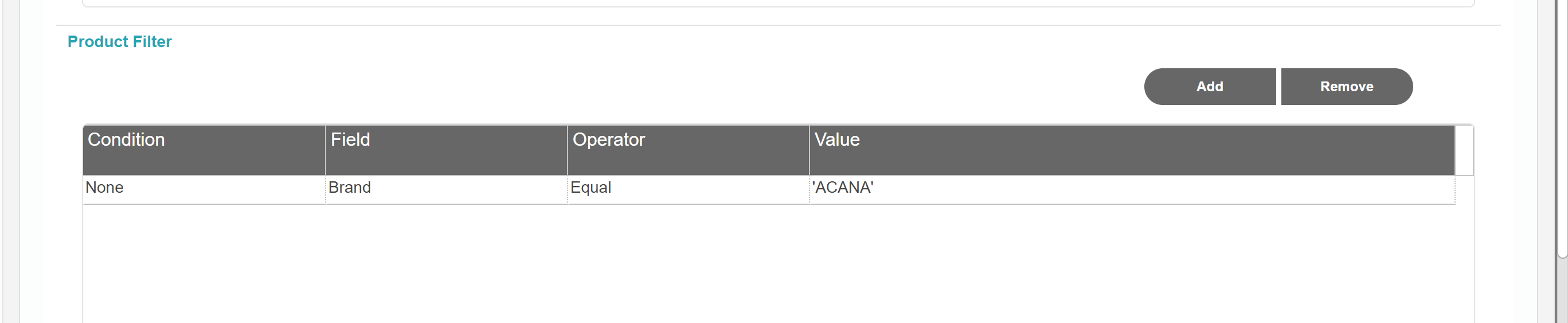
Vous pouvez ajouter autant de filtres que vous avez besoin. Si vous ajoutez des filtres plus de marques, vous pouvez sélectionner "AND" ou "OU" comme condition. Le "AND" serait utilisé si le filtre produit doit répondre à plusieurs critères, alors que le "OR" serait utilisé si le filtre produit pouvait répondre à l'un des filtres multiples produits.
Dans cet exemple: nous avons changé la condition en "OU" maintenant et sélectionnons la deuxième marque comme Valeur. Vous pouvez répéter ces étapes jusqu'à ce que vous ayez toutes les marques que vous voulez.
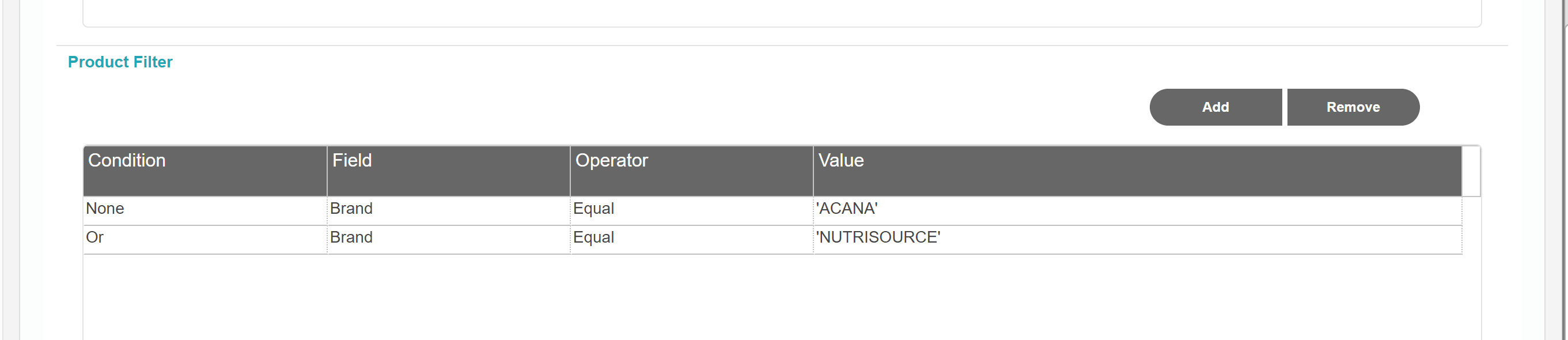
Vous pouvez ajouter autant de filtres que vous avez besoin. Si vous ajoutez des filtres plus de marques, vous pouvez sélectionner "AND" ou "OU" comme condition. Le "AND" serait utilisé si le filtre produit doit répondre à plusieurs critères, alors que le "OR" serait utilisé si le filtre produit pouvait répondre à l'un des filtres multiples produits.
Dans cet exemple: nous avons changé la condition en "OU" maintenant et sélectionnons la deuxième marque comme Valeur. Vous pouvez répéter ces étapes jusqu'à ce que vous ayez toutes les marques que vous voulez.
Hors ligne:
Si vous rencontrez et que votre fournisseur d'Internet est en panne et que l'information ne peut pas être envoyée à ce moment, vous pouvez définir une heure programmée pour que les informations soient envoyées à Astro! Veuillez contacter l'équipe Implemantion de Celerant pour plus d'informations sur la configuration des tâches programmées.